实测
PhotoCraft 0.9.0 实测:PSD 兼容、速度和踩坑记录
结论先说
- PSD 兼容性是最大亮点。psd-tools 测试集的 316 个 PSD/PSB 文件,PhotoCraft 打开了 315 个;其中 257 个的渲染结果和 Photoshop 自己保存的合成图几乎一致(差异小于 1%)。同一批文件,GIMP 2.10 只打开 243 个,一致的只有 103 个。
- 很快。2400 万像素照片“打开 → 高斯模糊 → 缩小一半 → 导出 JPEG”,命令行版本用时 2.1 秒,ImageMagick 6.5 秒,GIMP 6.7 秒。空窗口 0.25 秒就能打开。
- 但还是 alpha。我们遇到了:Linux 缺少一个系统库启动不了、没有 GPU 时会弹窗、“选择主体”漏掉深色区域、部分相机 RAW 打不开、PSD 文字图层缺字体时自动替换。下面逐条写了解决办法。
测试环境与素材
所有测试都由我们自己完成,用的是 GitHub Releases 上的官方 Linux AppImage(photocraft-0.9.0-linux-x86_64.AppImage,77 MB)。
| 操作系统 | Ubuntu 24.04.5 LTS(x86_64),X11 桌面 |
|---|---|
| CPU / 内存 | 4 个虚拟 CPU 核心,16 GB 内存 |
| 显卡 | 无 GPU:Mesa llvmpipe(软件实现的 Vulkan / OpenGL) |
| 安装包 | 各应用 GitHub Releases 上的官方 Linux AppImage;ArtCraft 从源码构建 |
| 对照软件 | GIMP 2.10.36、ImageMagick 6.9.12、MuPDF 1.23.10、Poppler 24.02、qpdf 11.9、Ghostscript 10.02、Tesseract 5.3.4 |
测试素材全部是公开、可复现的文件:psd-tools 项目的 PSD 测试集(316 个文件,MIT 许可);NASA 宇航员照片(公有领域)、咖啡和猫的照片(CC0)、柯达 Kodak 测试图集(允许自由使用);性能测试用的 6000×4500 像素 JPEG。没有用任何来路不明的图片。
首次启动与界面
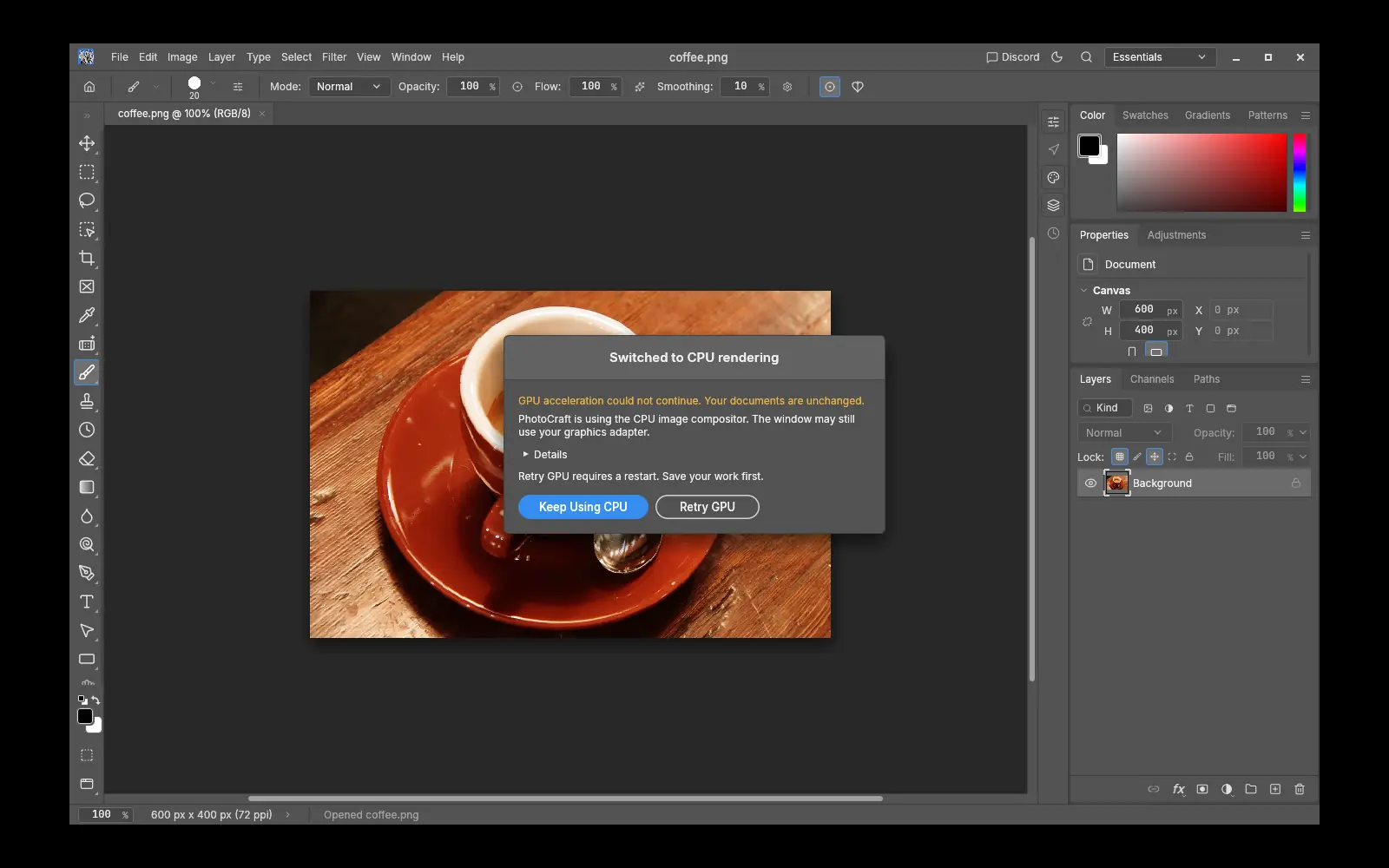
第一次在干净的 Ubuntu 上启动,PhotoCraft 直接拒绝运行,并给出了很明确的提示:缺少 libxkbcommon-x11.so.0,让你执行 sudo apt install libxkbcommon-x11-0。装好后再启动,因为测试机没有显卡,它弹出“已切换到 CPU 渲染”的对话框,说明 GPU 加速不可用、文档不受影响。选“继续使用 CPU”后,下次启动不再提示。
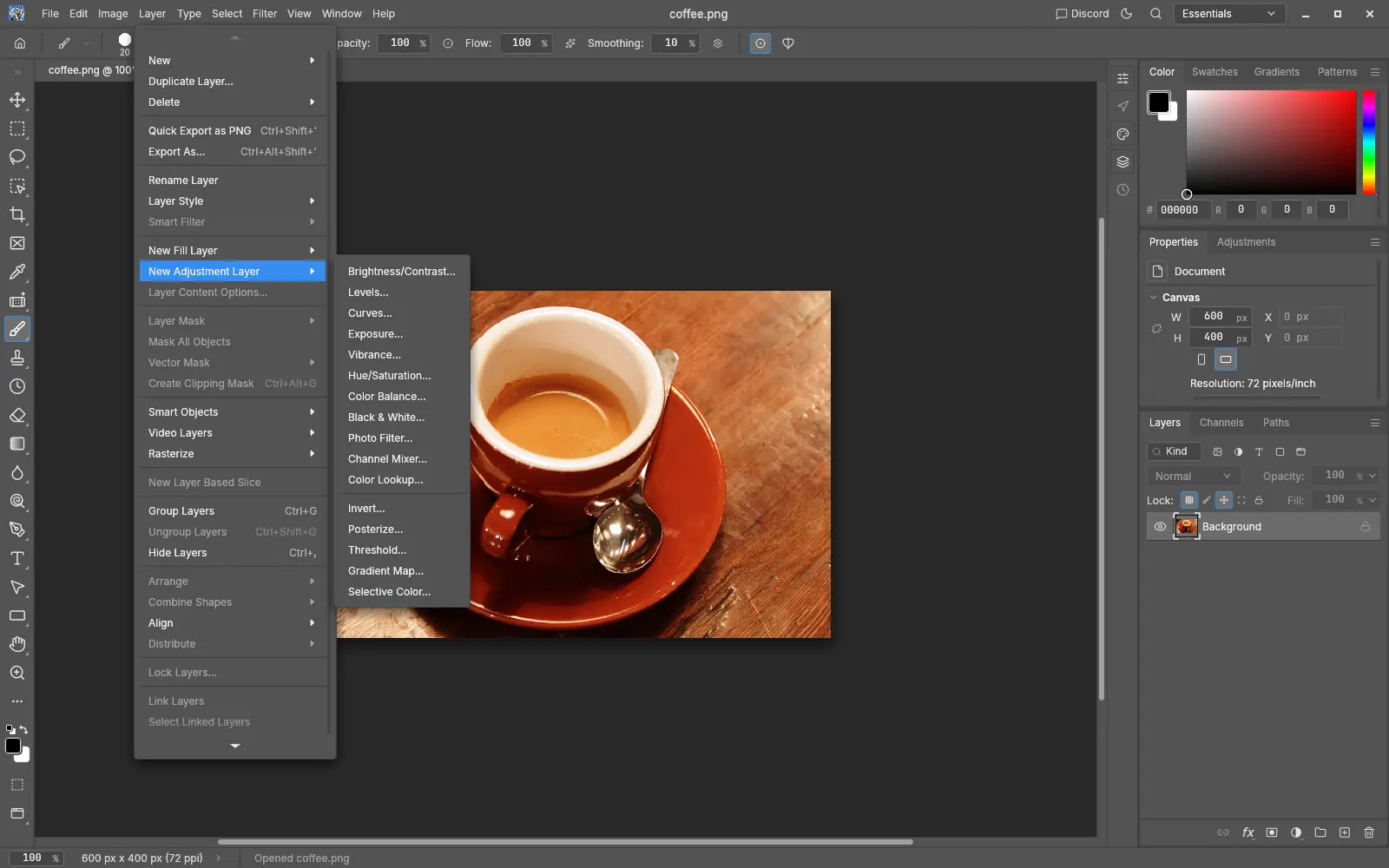
界面几乎就是 Photoshop:左侧工具栏、顶部选项栏、右侧“颜色 / 属性 / 图层”面板,连菜单结构都对得上。“图层 → 新建调整图层”下面的 16 种调整(色阶、曲线、自然饱和度、黑白、照片滤镜、通道混合器、颜色查找……)和 Photoshop 的顺序一样。菜单里标注的快捷键也和 Photoshop 相同,比如 Ctrl+G 编组图层、Ctrl+Alt+G 创建剪贴蒙版、Ctrl+Shift+S 另存为。
PSD 兼容性:316 个文件实测
PhotoCraft 官方说“重新保存 psd-tools 的 309 个测试文件,有 307 个渲染不变”。我们想自己验证,于是拿 psd-tools 当前的完整测试集(316 个 PSD/PSB,包含图层样式、混合模式、蒙版、调整图层、16/32 位、CMYK/Lab 等)做了三件事:
- 用 ImageMagick 取出每个文件里 Photoshop 自己保存的合成预览图,作为“标准答案”;
- 用 PhotoCraft 的命令行版
photocraft-cli convert自己按图层重新渲染; - 用 GIMP 2.10.36 打开、合并可见图层、导出,作为对照。
然后逐像素比较渲染结果和标准答案(均方根差异,白底合成后计算):
| 能打开 | 与 Photoshop 一致(差异 < 1%) | 差异 < 3% | |
|---|---|---|---|
| PhotoCraft 0.9.0 | 315 / 316 | 257 | 272 |
| GIMP 2.10.36 | 243 / 316 | 103 | 106 |
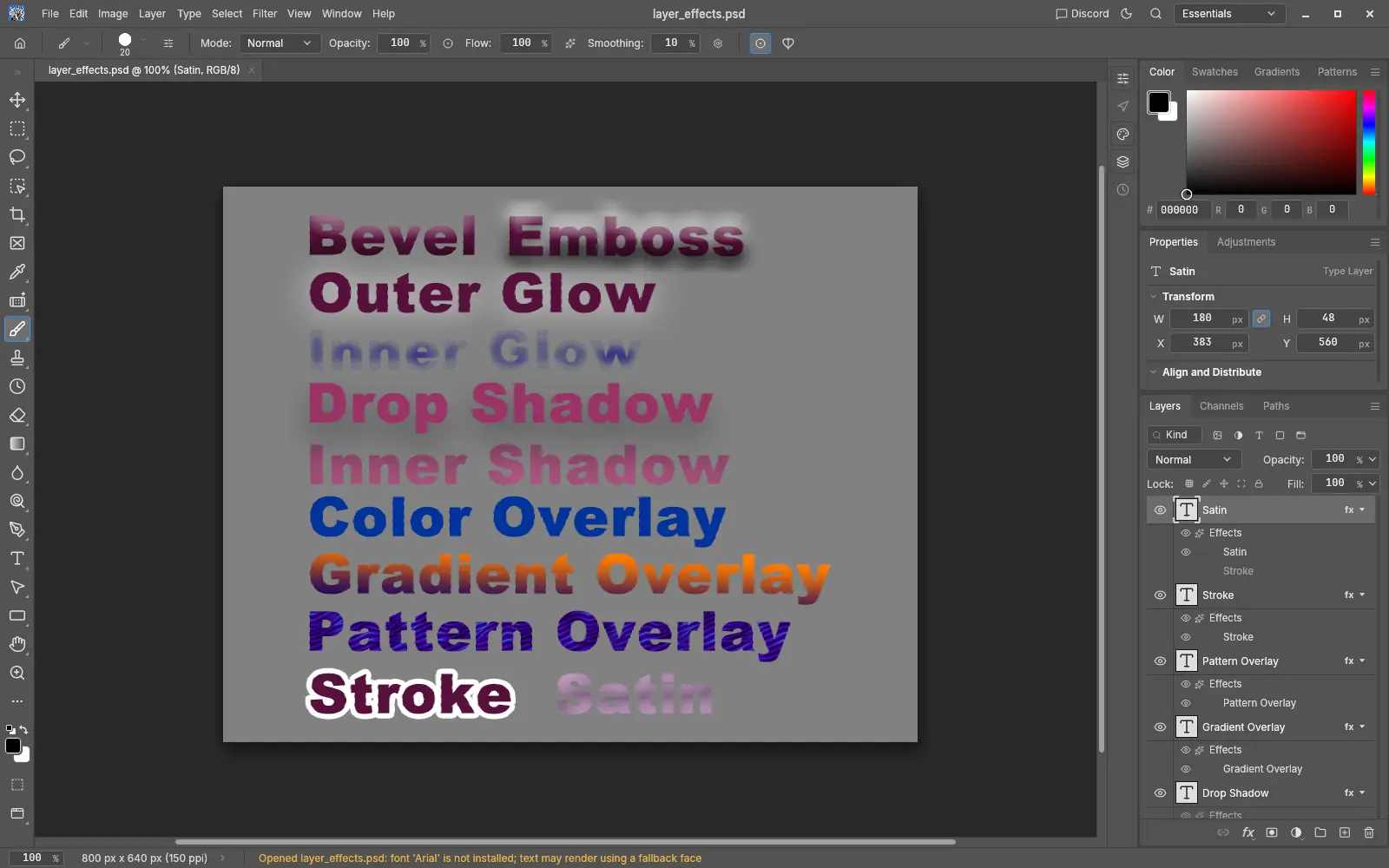
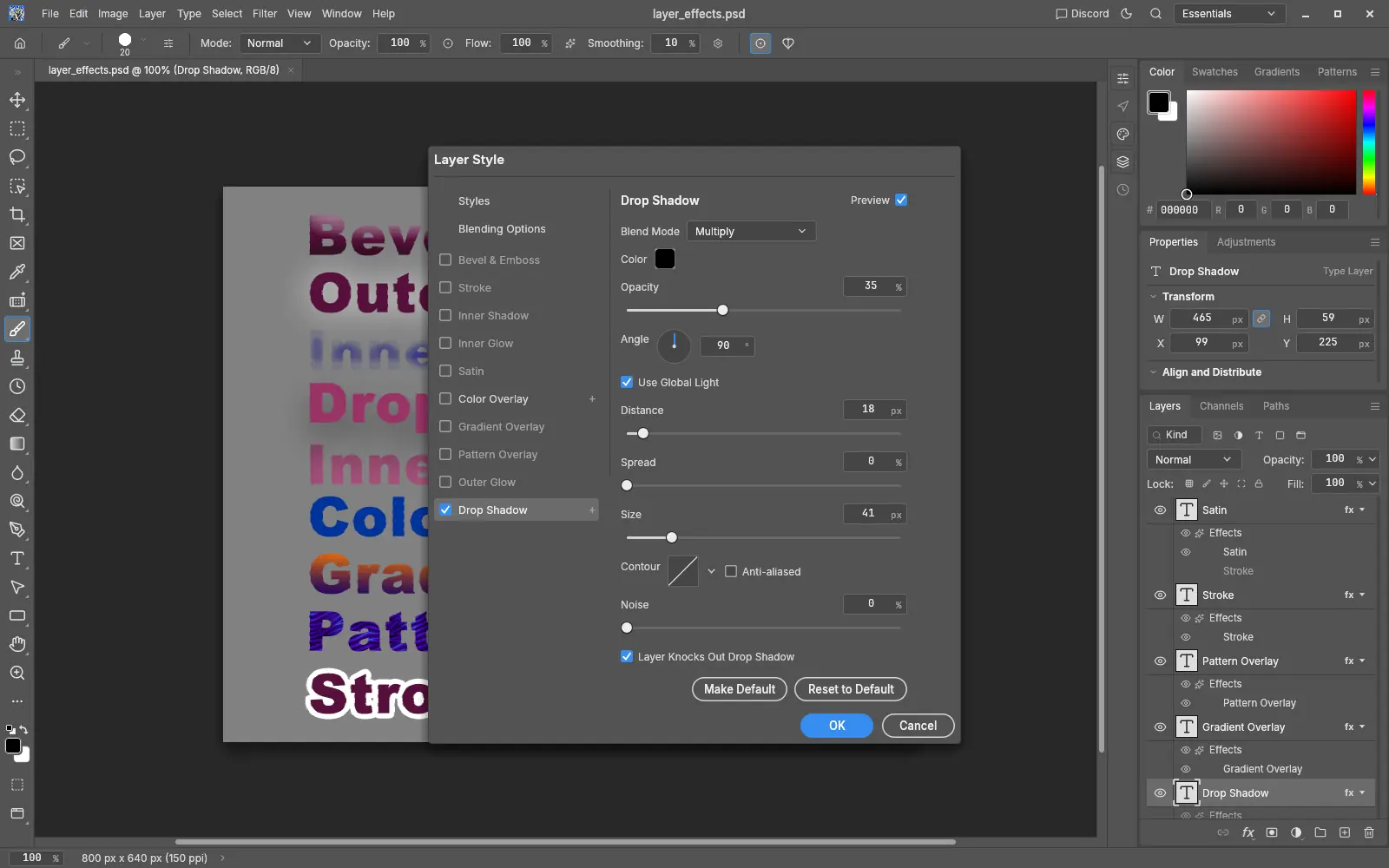
差距最明显的是图层样式。下面是测试集里的 layer_effects.psd:PhotoCraft 把斜面浮雕、外发光、内阴影、渐变叠加、图案叠加、描边、光泽全部画了出来,和 Photoshop 几乎看不出区别;GIMP 2.10 直接忽略了所有效果,只剩纯色文字。
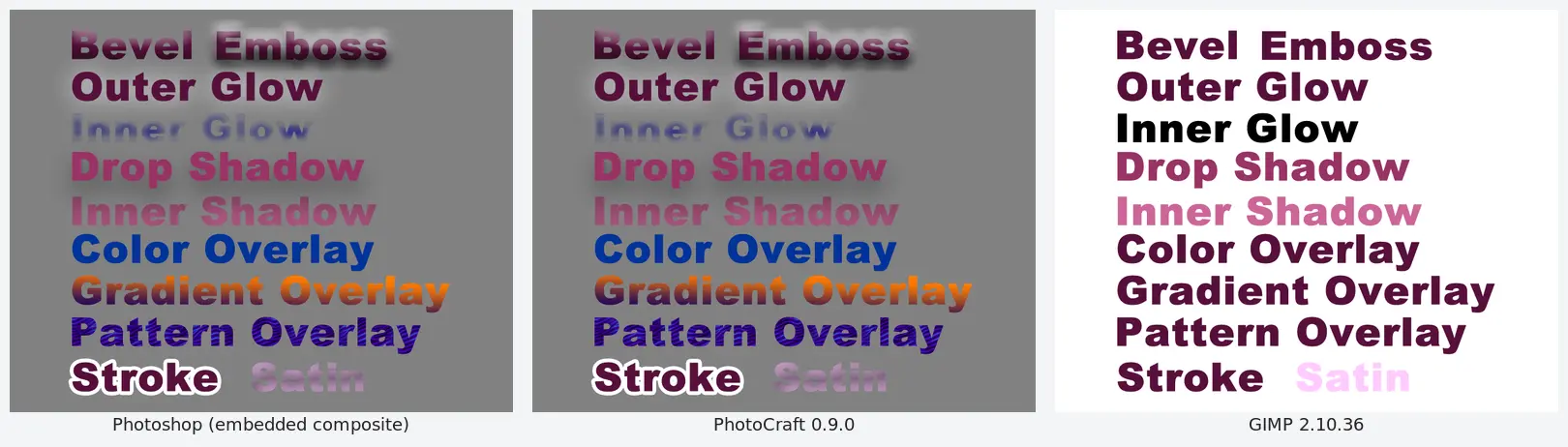
更重要的是,这些效果在 PhotoCraft 里仍然可以编辑:文字还是文字图层,每个效果单独列在图层下面,双击就能打开和 Photoshop 一样的“图层样式”对话框调参数。
唯一打不开的是 blend-modes/group-divider-blend-mode.psd。差异较大的文件里,有一部分是因为原文件保存时没有勾选“最大兼容”,自带的预览图本身就是空白,并不代表 PhotoCraft 画错了;但也确实有渲染不同的情况,比如部分纯色填充图层和“溶解”混合模式。如果 PSD 要交给客户,导出前仍然要逐个核对。
速度方面,PhotoCraft 命令行处理一个测试 PSD 的中位时间是 43 毫秒(含启动进程),316 个文件逐个转成 PNG 一共约 22 秒。
日常修图:调整图层、滤镜、液化、抠图
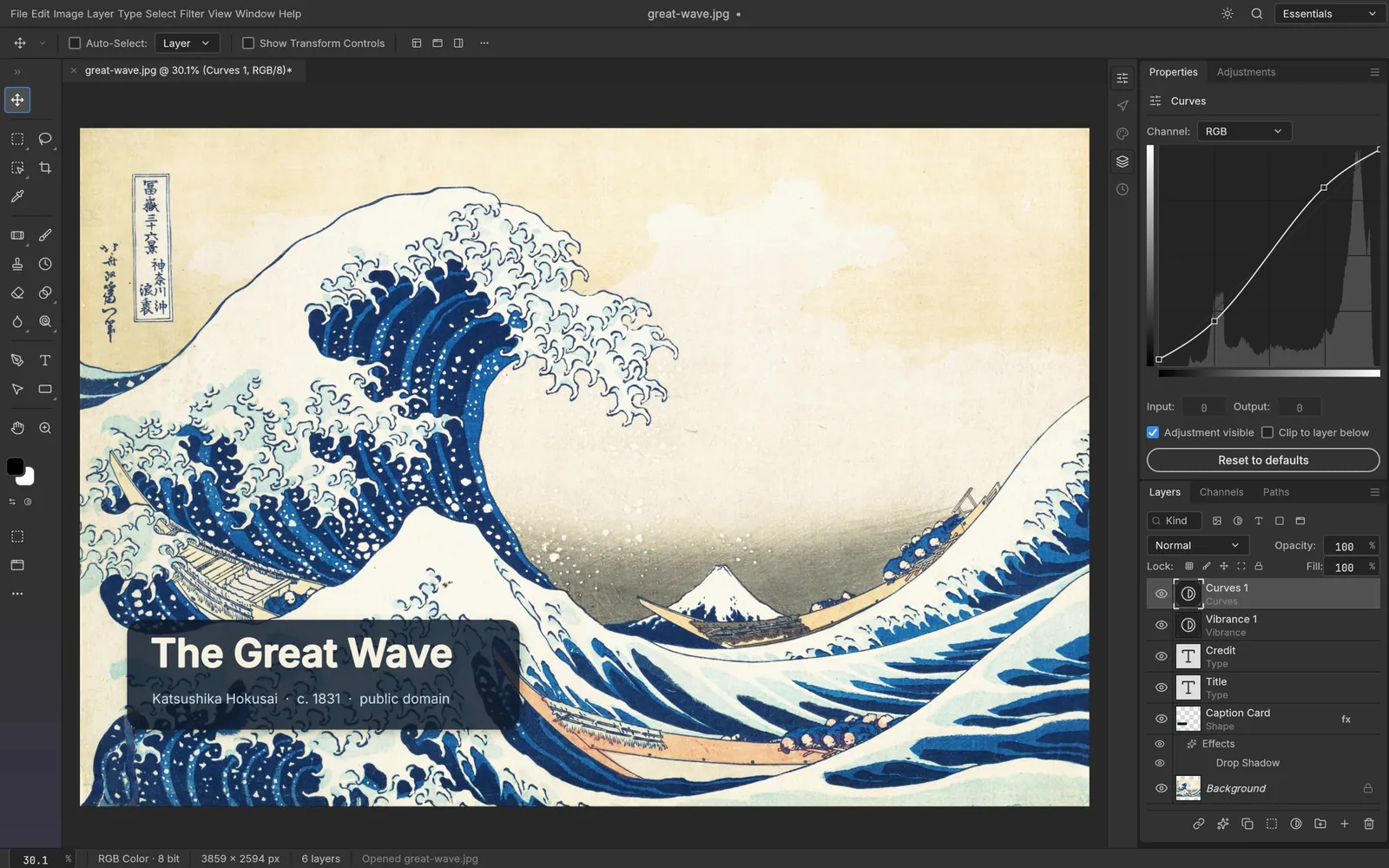
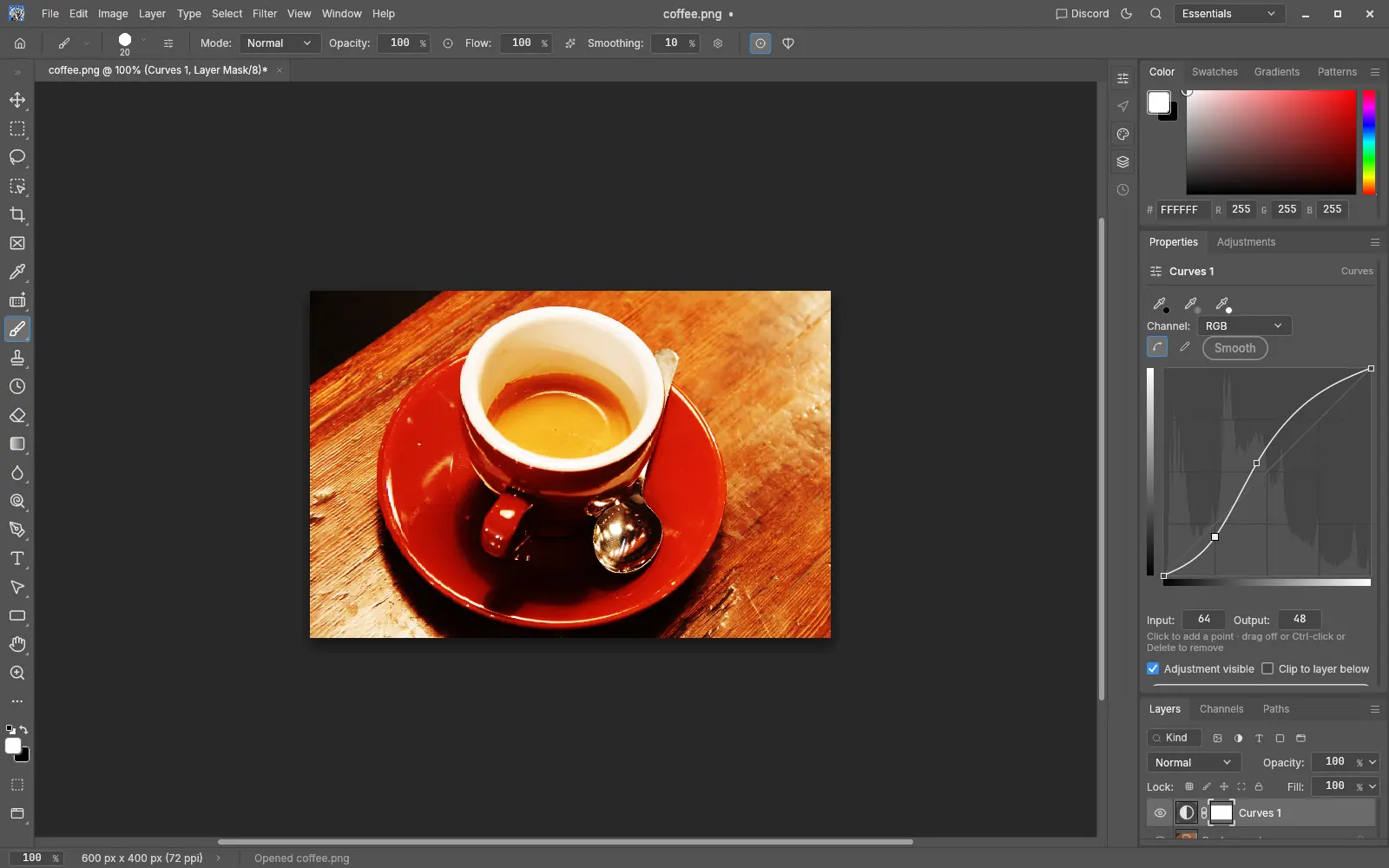
调整图层。新建“曲线”调整图层后,可以在属性面板里直接拖曲线;关掉图层前面的眼睛,就能对比调整前后的效果。小提示:默认的“基本功能”工作区里属性面板很矮,曲线图只有几十像素高,第一次拖很容易拖错点。把属性面板和图层面板之间的分隔线往下拖,曲线图就会变大(下面的录屏就是这样操作的)。
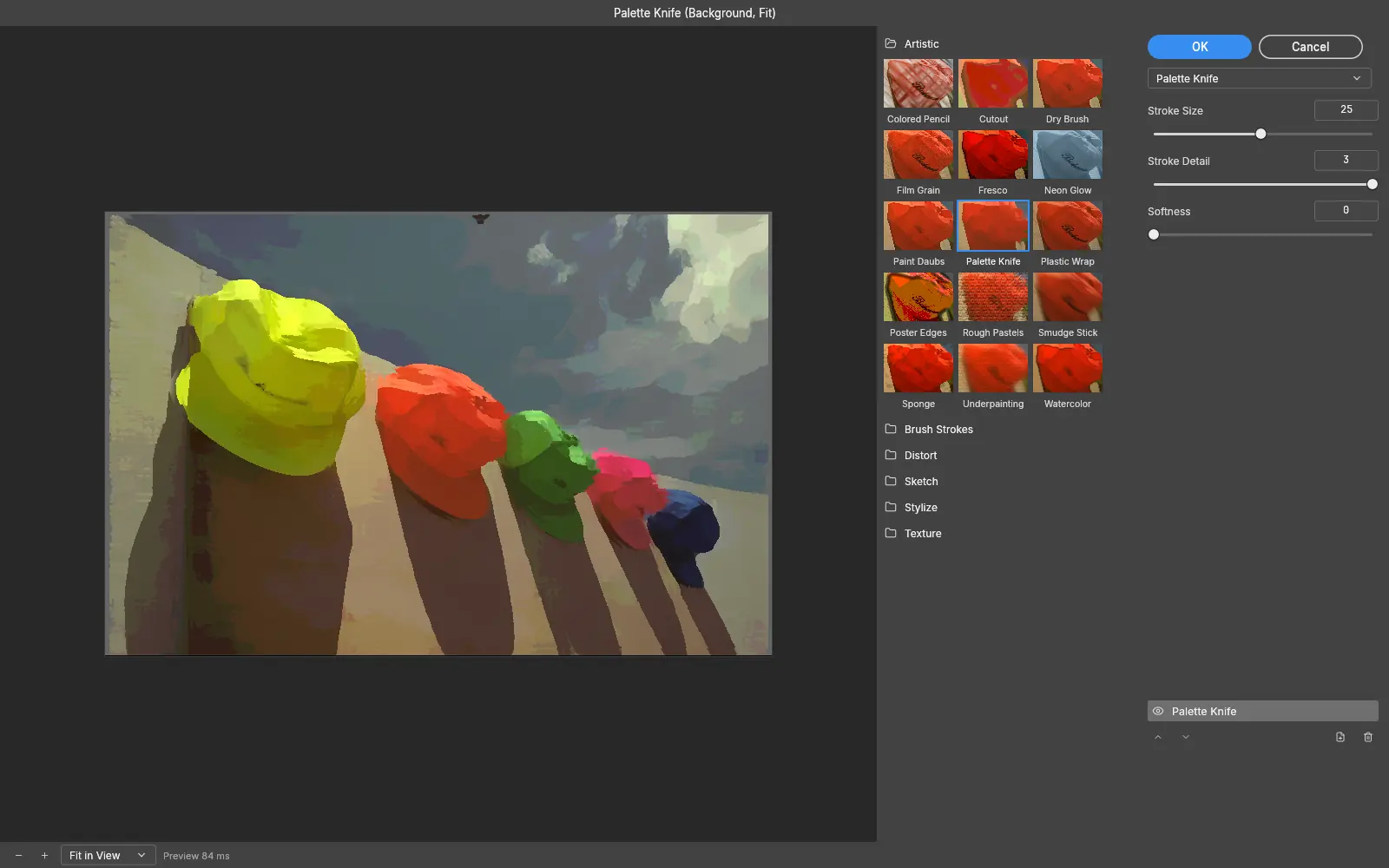
滤镜库。“滤镜 → 滤镜库”完整复刻了 Photoshop 的界面:艺术效果、画笔描边、扭曲、素描、风格化、纹理六组。在 768×512 的柯达测试图上,切换一个滤镜的预览只要 78–84 毫秒(界面左下角会显示),即使没有 GPU 也很跟手。
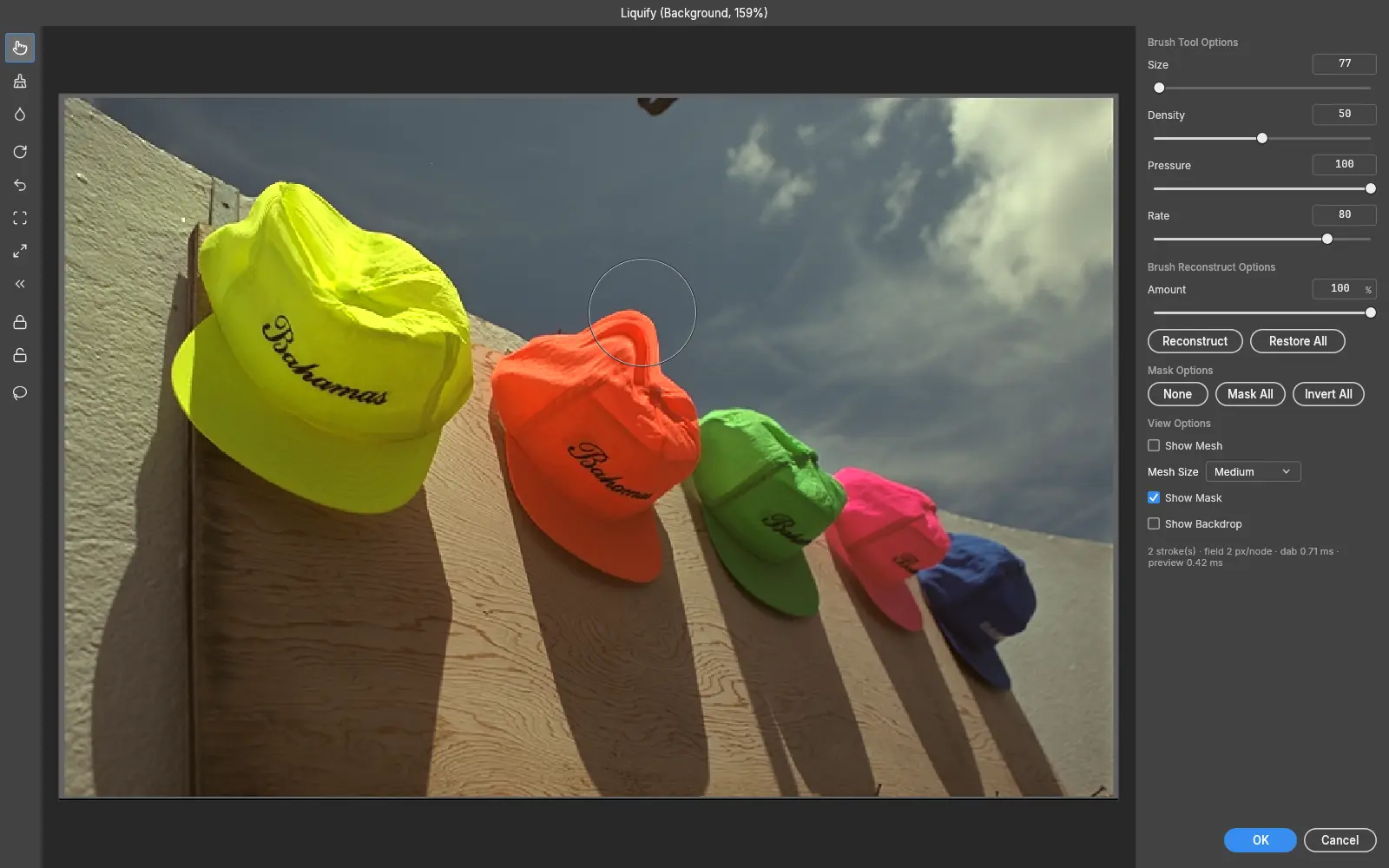
液化。向前变形、重建、冻结/解冻蒙版都有。状态栏显示单次笔触计算 0.71 毫秒,在 CPU 上拖动也很流畅。
“选择主体”和抠图。这个功能完全在本机运行,不联网、不需要账号,在我们的纯 CPU 测试机上 3 秒内完成。对 NASA 宇航员照片,人物、橙色宇航服、头发轮廓都选得很准。
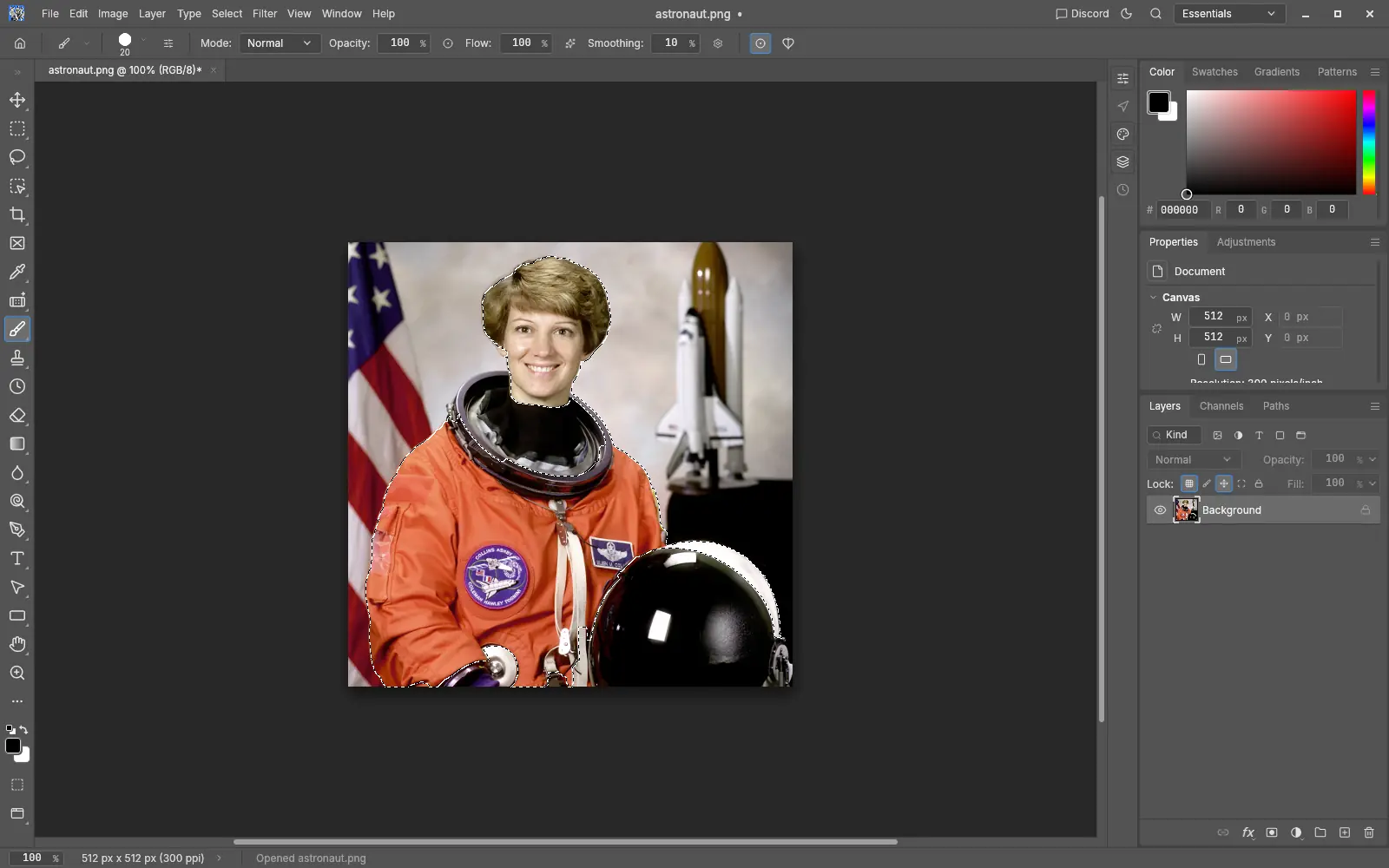
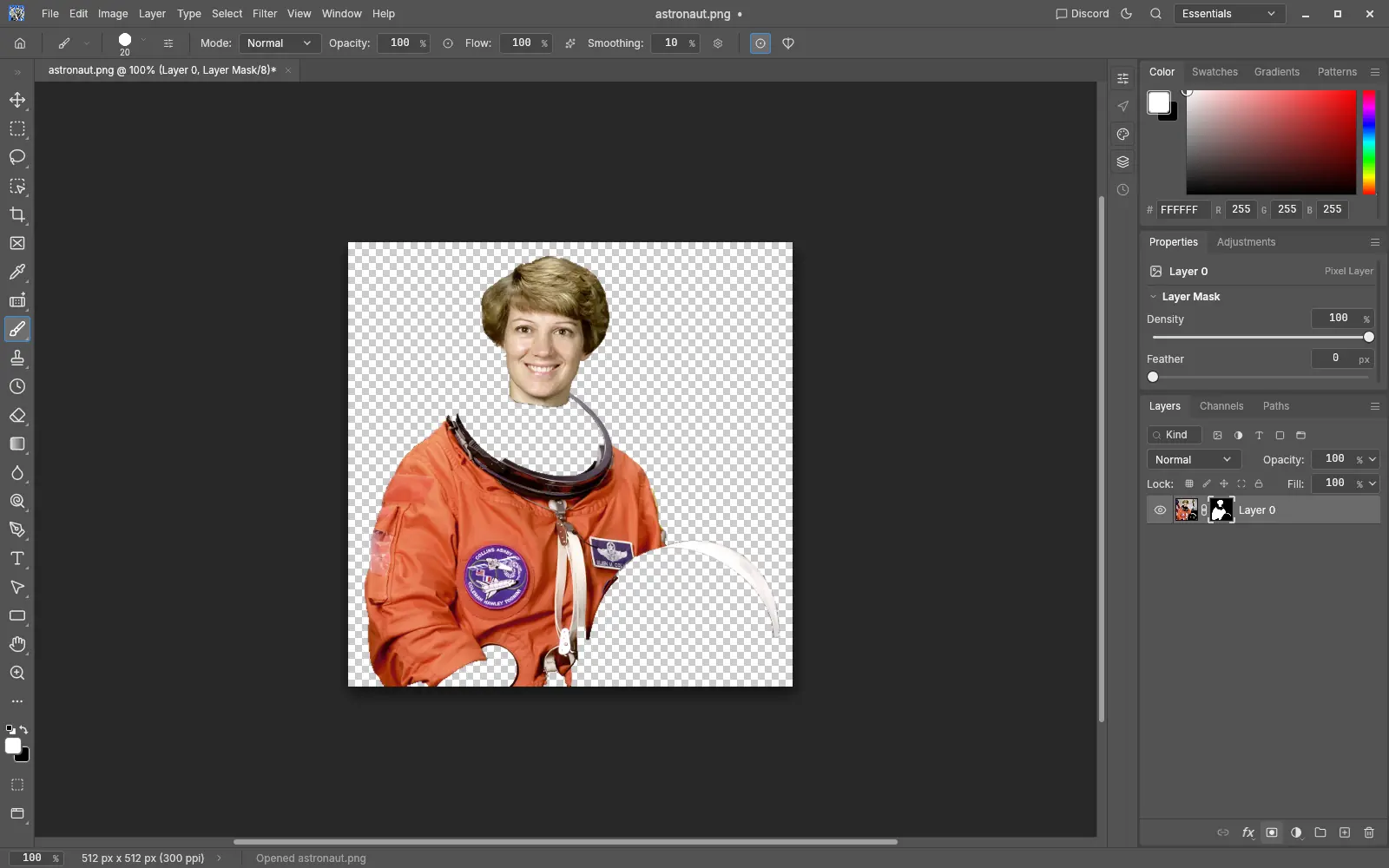
但把选区变成图层蒙版后问题就暴露了:黑色的领口和黑色头盔几乎全部被漏掉,变成了透明的洞。深色物体、深色背景前的主体,用“选择主体”后都需要手动用画笔修补蒙版,或者先用“色彩范围”补选。
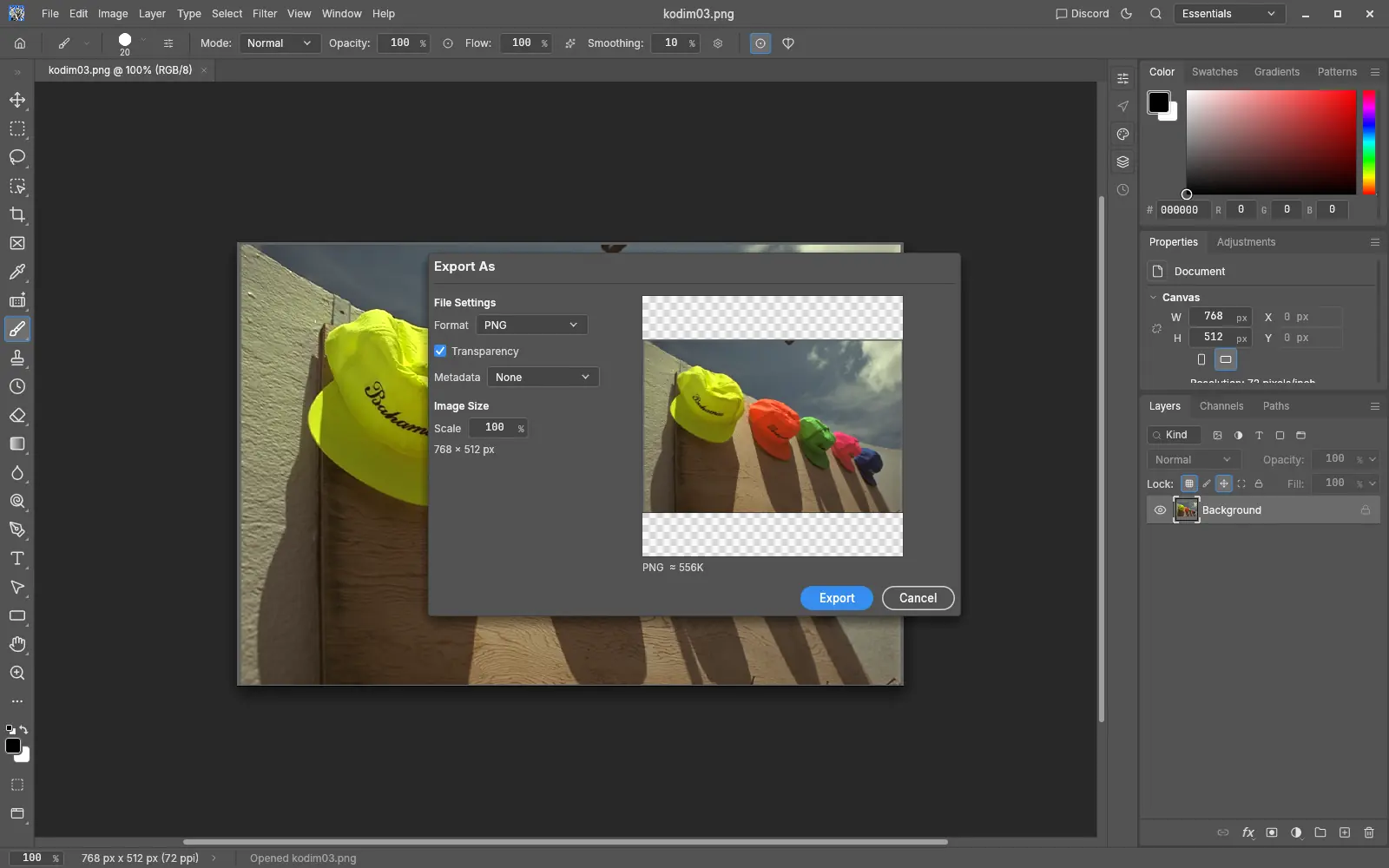
导出。“导出为”对话框可以选格式、透明度、元数据和缩放比例,并实时预估文件大小(这张 768×512 的 PNG 约 556 KB)。另外,PhotoCraft 会按 EXIF 方向信息自动旋转照片,这一点比不加参数的 ImageMagick 更“懂”手机照片。
性能对比:PhotoCraft vs GIMP vs ImageMagick
为了让对比可重复,我们用三者的命令行模式做同一件事:打开一张 6000×4500 像素(2400 万像素)的 JPEG,做半径 10 的高斯模糊,缩小到 50%,以质量 90 存成 JPEG。每项跑 3 次取中位数。三者的模糊算法不完全相同(ImageMagick 用 sigma 10,GIMP 用 30 像素“大小”),我们核对过输出,模糊程度肉眼一致。
| 任务(2400 万像素) | PhotoCraft 0.9.0 | GIMP 2.10.36 | ImageMagick 6.9.12 |
|---|---|---|---|
| 打开 → 模糊 → 缩小 → 存 JPEG | 2.1 秒 | 6.7 秒 | 6.5 秒 |
| JPEG 转 PNG | 2.9 秒 | — | 9.9 秒 |
桌面版本身的数据(同一台无 GPU 的测试机,3 次取中位数):
| PhotoCraft 0.9.0 | |
|---|---|
| 启动到出现窗口(空文档) | 0.25 秒 |
| 直接打开 2400 万像素 JPEG 到显示标题 | 1.5 秒 |
| 内存占用:空文档 | 214 MB |
| 内存占用:打开 2400 万像素照片 | 386 MB |
同一张照片在 GIMP 2.10 中打开后占用约 395 MB,和 PhotoCraft 相当。GIMP 的界面启动时间我们没有列出:它在这台没有桌面总线(D-Bus)的测试机上每次都要等待超时,结果不能代表正常电脑。
相机 RAW
我们试了 imageio 公开测试集里的几种 RAW。结果不太理想:
- Pentax K10D 的压缩 PEF:不支持,PhotoCraft 改为打开相机内嵌的 3872×2592 JPEG 预览(8 位,不是传感器原始数据),并在状态栏说明了这一点;
- Blackmagic 有损压缩 DNG:报错“不支持的相机 RAW:有损(DCT)JPEG 压缩”;
- 佳能 PowerShot 的老式 CRW:无法识别。

如果你主要处理 RAW,目前建议先用 LightCraft、darktable 或 RawTherapee 冲印,再交给 PhotoCraft 精修。
踩坑记录与解决办法
- Linux 上启动不了,提示缺少 libxkbcommon-x11。执行
sudo apt install libxkbcommon-x11-0(Fedora:sudo dnf install libxkbcommon-x11)。提示里也写了可以设置PHOTOCRAFT_SKIP_LIB_CHECK=1强制启动,但不建议。 - 弹出“已切换到 CPU 渲染”。说明显卡驱动不可用(虚拟机、远程桌面、老显卡常见)。选“继续使用 CPU”即可正常工作,只是大图的缩放和滤镜预览会慢一些;装好显卡驱动后用“重试 GPU”。
- 曲线图太小、拖不准。把属性面板下边缘往下拖,或者在右上角的“Essentials”下拉菜单里换一个工作区。
- “选择主体”漏掉深色区域。转成蒙版后用白色画笔在蒙版上补回来,或者先用“选择 → 色彩范围”补选深色部分。
- PSD 里的文字字体变了。状态栏会提示哪款字体没装(我们遇到的是 Arial)。在系统里装上原字体后重新打开即可;不装的话,不要直接把文件保存回去交给别人。
- RAW 打开后只有 8 位 JPEG。这是相机内嵌预览,不是原始数据。看状态栏提示,必要时换用专门的 RAW 软件。
- 用 ImageMagick 批量处理的照片方向和 PhotoCraft 不一致。PhotoCraft 会遵守 EXIF 方向;ImageMagick 需要加
-auto-orient才会一致。
适合谁用
- 适合:需要打开、修改别人发来的 PSD 但不想订阅 Creative Cloud 的人;用 Linux 做图的人;需要批量处理图片、又想要 Photoshop 式“动作”和命令行的人(PhotoCraft 能直接读取 Photoshop 的 .atn 动作文件)。
- 暂时不适合:以 RAW 为主的摄影师;对色彩管理和印刷输出要求严格的商业交付;依赖第三方 Photoshop 插件的工作流。
和其他选择的详细对比,见 PhotoCraft vs Photoshop 和 PhotoCraft vs GIMP。